
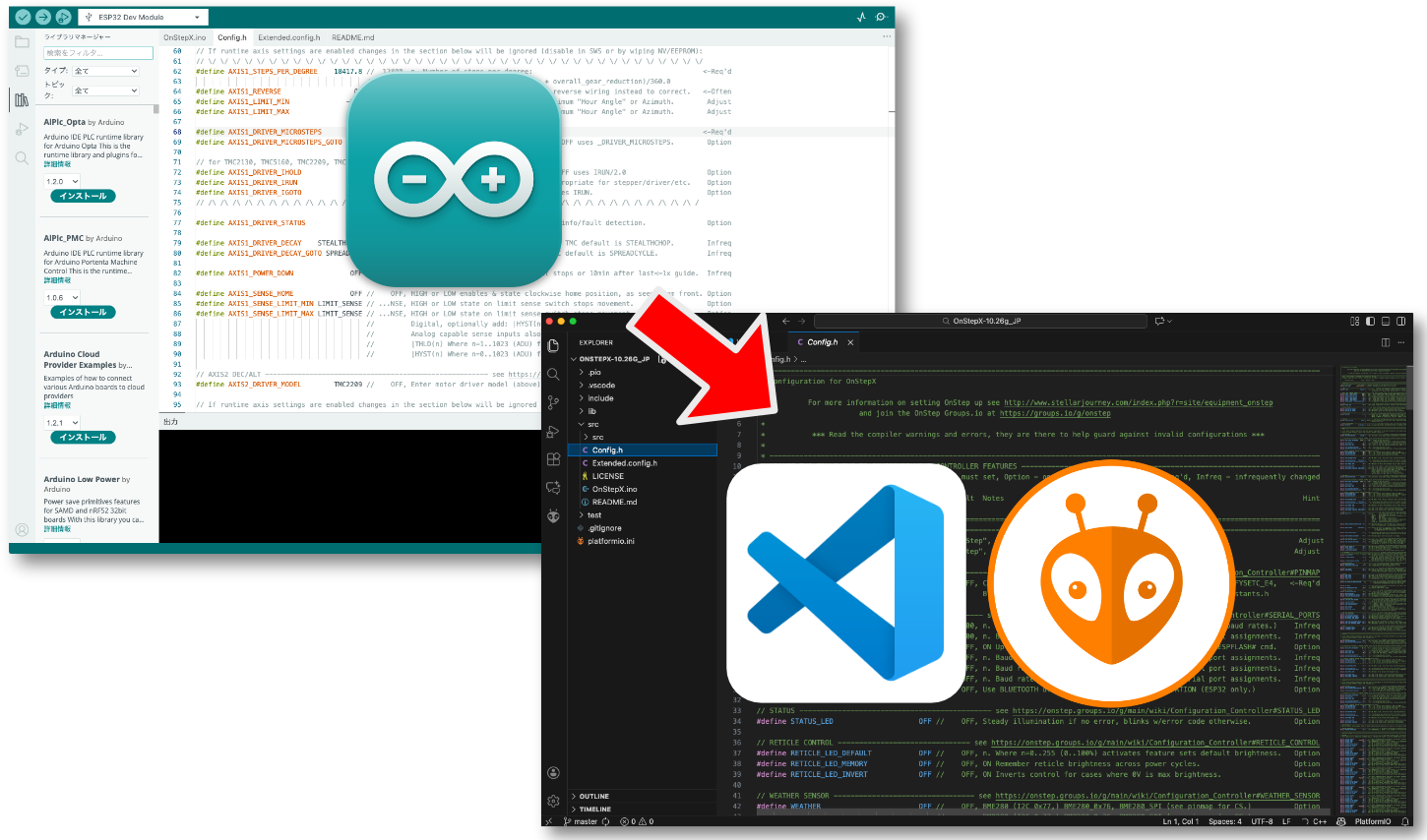

PlatformIOでOnStepXを書き込む手順を書きます。その他の使い方については、ネットで探せばたくさん出てきますので、ご自身で学んでください。
🐜 PlatformIO IDEとは?
PlatformIO IDEは、VSCodeの拡張機能です。Visual Studio Code (VSCode)は、Microsoft社が提供する軽量なコードエディターです。Arduino IDEよりコンパイル(ビルド)やアップロードが速いです。また、ライブラリやボードのバージョンがプロジェクト毎に管理されているのが特長です。.iniファイルに必要なライブラリを書き込んでおけば、煩わしいライブラリのインストールが自動化されます。
👍 メリット
Arduino IDEを使っているとコンパイル時にライブラリが見つかりません等のエラーに悩まされたとがあると思います。PlatformIOでは正しいライブラリのリスト(リンク)を.iniファイルに書き込めば自動でダウンロード、インストール、アップデートが行われます。環境構築が非常に簡単です。.iniファイルの中身を共有するだけで同じ環境を構築することができます。
コンパイル(ビルド)の時間が非常に速く、アップロードもArduino IDEに比べると圧倒的に速いです。何度もファームウェアの書き換えが必要な場合は特にメリットを感じると思います。
👎 デメリット
様々な環境を構築できるVSCodeなので、メニューやパネルなどがArduino IDEより複雑で慣れるのに時間がかかる点だと思います。
⬇️ VSCodeのインストール
まずは、こちからWindows, Mac, Linuxそれそれの環境にあったファイルをダウンロードします。インストーラの手順に従ってインストールしてください。
🛠️ VSCode機能拡張を追加していきます。
🐜 PlatformIO IDE機能拡張をインストール

- サイドバーの①機能拡張をクリック
- サーチウィンドウにplatformioと入力してPlatformIO IDEを検索
- リストされたPlatformIO IDEのインストールボタンを押してインストール
- VSCodeを再起動して機能拡張の二つ下に蟻の顔マークが現れたらPlatformIOのインストール完了
🇯🇵 日本語化機能拡張をインストール

- サイドバーの機能拡張をクリック
- サーチウィンドウにjapaneseと入力してJapanese Language Pack for Visual Studio Codeを検索
- リストされたJapanese Language Packのインストールボタンを押してインストール
- 再起動をするかどうか聞かれますので、再起動。日本語化完了
🖥️ シリアルモニターをインストール

前述の手順同様に「Serial」と入力し検索してインストールしてください。
📈 シリアルプロッタ(teleplot)をインストール
OnStepXに不要ですが、Arduino IDEと同じ環境にするために入れておきましょう。前述の手順同様に「teleplot」と入力し検索してインストールしてください。
これでVSCodeでPlatformIO IDEが使えるようになります。
次に実際にOnStepXの編集、アップロードについて書きます。
📦 【付録】Pythonのインストールが必要だった場合
PlatformIOは、内臓のPythonを利用するので基本Pythonの新たなインストールは不要です。何らかの理由でインストールや確認が必要な場合のために書いておきます。インストールされているかどうか確認する方法は、Macではターミナルで、WindowsではPowerShellで、”python –version”と打ち込んでEnterを押します。
💠 Windows11を場合
PS C:\Users\xxxxxxx> python --version
PythonWindows11で”python –version”と入力して、”python”と表示された場合は、pythonがインストールされていないことを意味しますので、pythonのインストールが必要です。こちらからPythonをダウンロードして手順に沿ってインストールしてください。カスタマイズはここでは不要で、Install Nowで大丈夫です。
PS C:\Users\xxxxxxx> python --version
Python 3.14.1Pythonインストール後、再度”python –version”と入力するとpythonのバージョンが表示されます。これでPythonのインストールは完了です。
🍎 Macの場合
xxxxxxx@xxxxxxx ~ % python3 --version
xcode-select: note: No developer tools were found, requesting install.
If developer tools are located at a non-default location on disk,
use `sudo xcode-select --switch path/to/Xcode.app` to specify the
Xcode that you wish to use for command line developer tools, and
cancel the installation dialog.
See `man xcode-select` for more details.最近のMacであれば、最初からPython 3.9.6がインストールされていますので、インストール作業は不要です。Macでインストールされているpythonを確認するにはターミナルで”python3 –version”と入力します。初めての場合は、大抵Command line developer toolsのインストールをダイアログで勧めらますので、インストールします。
xxxxxxx@xxxxxxx ~ % python3 --version
Python 3.9.6Command line developer toolsをインストール後に再度”python3 –version”と入力するとインストールされているPythonのバージョンが表示されます。
この記事へのコメントはありません。