
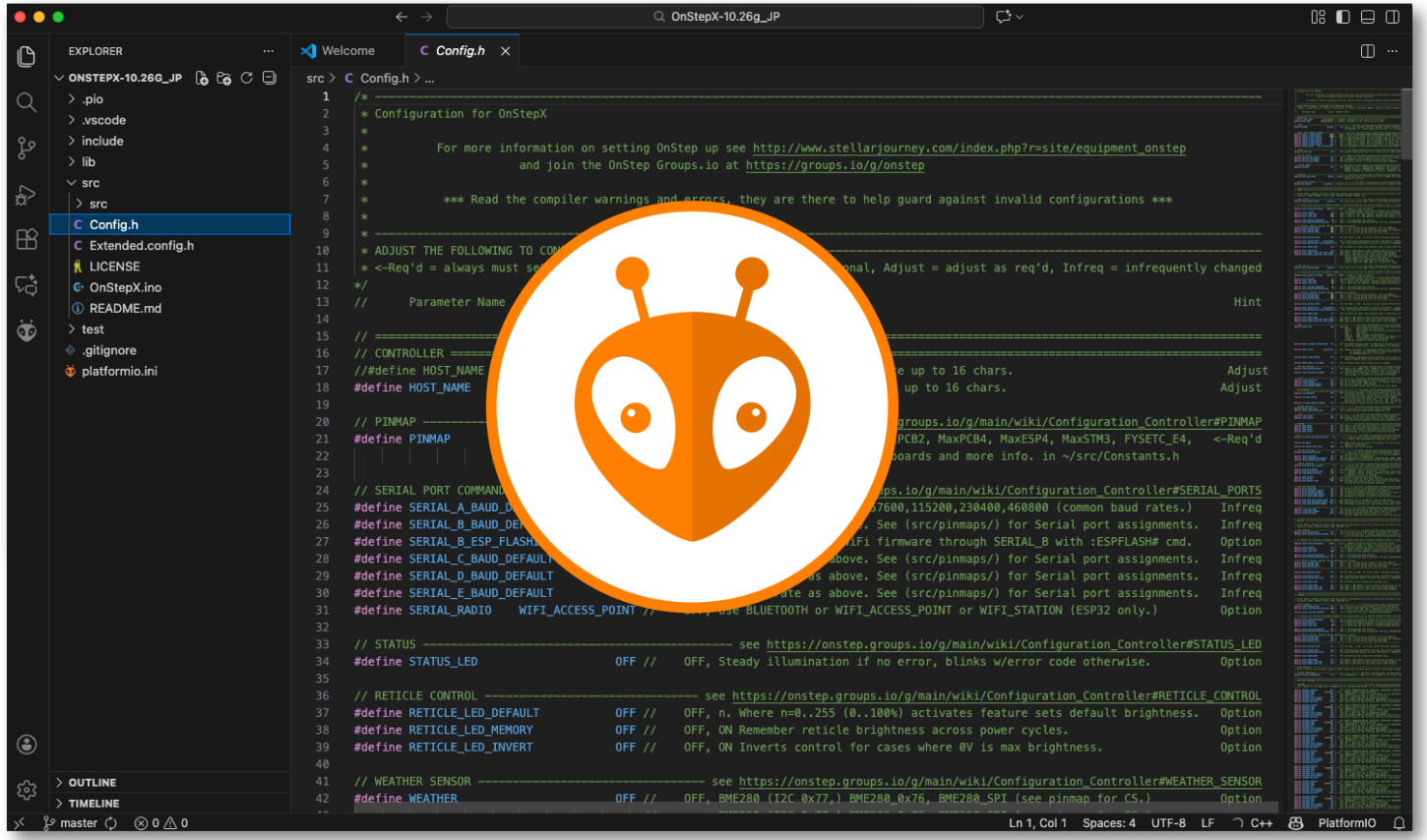

前回は、PlatformIO IDEを使う環境を整えました。ここからは、PlatformIOでOnStepXファイルを開き、ESP32基板にアップロードするまでの手順を書いていきます。

Arduino IDEを使ってきた方には、簡単すぎて驚くことと、ちょっと使い方が違って戸惑うところがあると思います。自分が躓いた点も含めて書きますね。
🐜 PlatformIOの操作
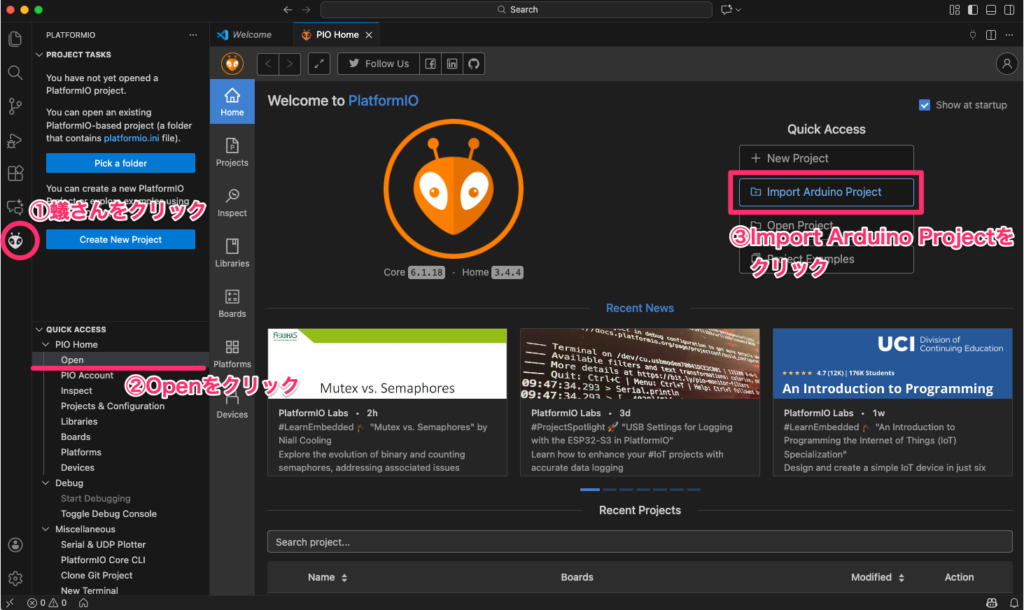
- VSCodeのサイドメニューから蟻さんマークをクリック
- Quick Access > PIO Home > Openをクリック
- Import Arduino Projectをクリック
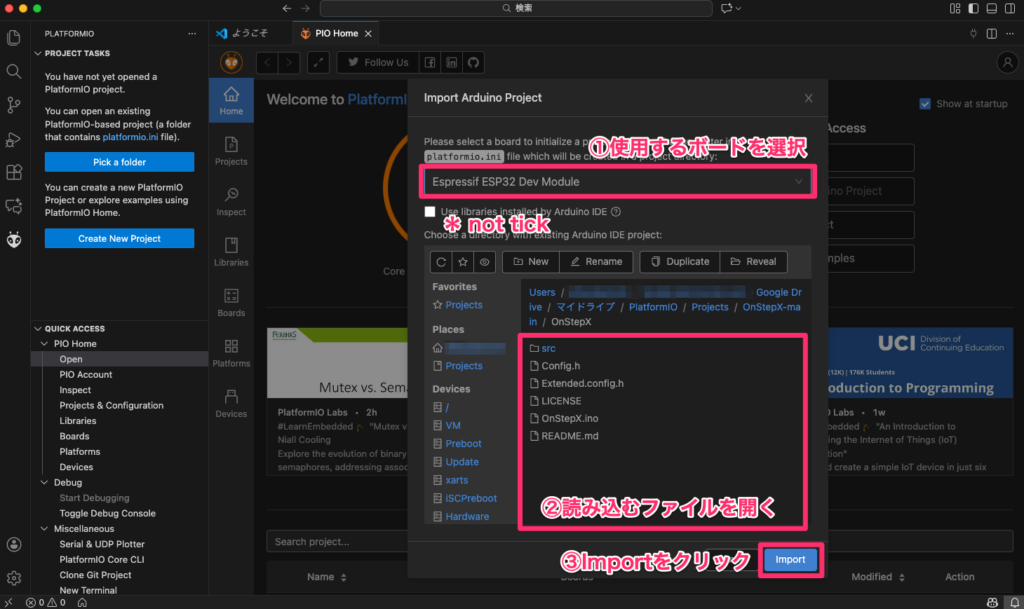
- 使用するボードを選択します。ESP32 Dev Moduleを使用する場合は、Espressifと入力すると上位にリストされます。Wemos D1 ESP32等使用するボードを検索して入力してください。
- チェックボックスはチェックせず。
- OnStepX.inoファイルのあるディレクトリを表示します。
- Importをクリック
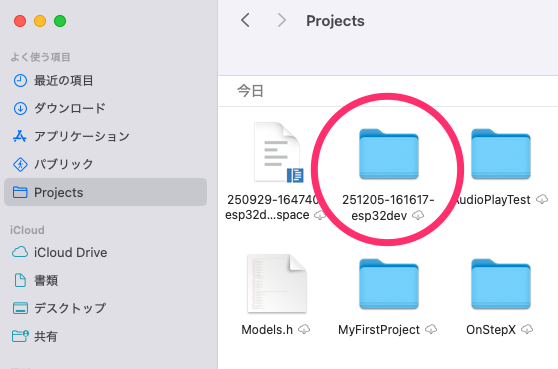
処理が終わるとディフォルト保存先の書類フォルダに「日付-時間-使用するボード」のフォルダが出来上がります。このフォルダを分かりやすい名前に変更します。ここでは、「OnStepX-10.26g」と変更します。
📁 ディフォルトの保存先を変更する場合
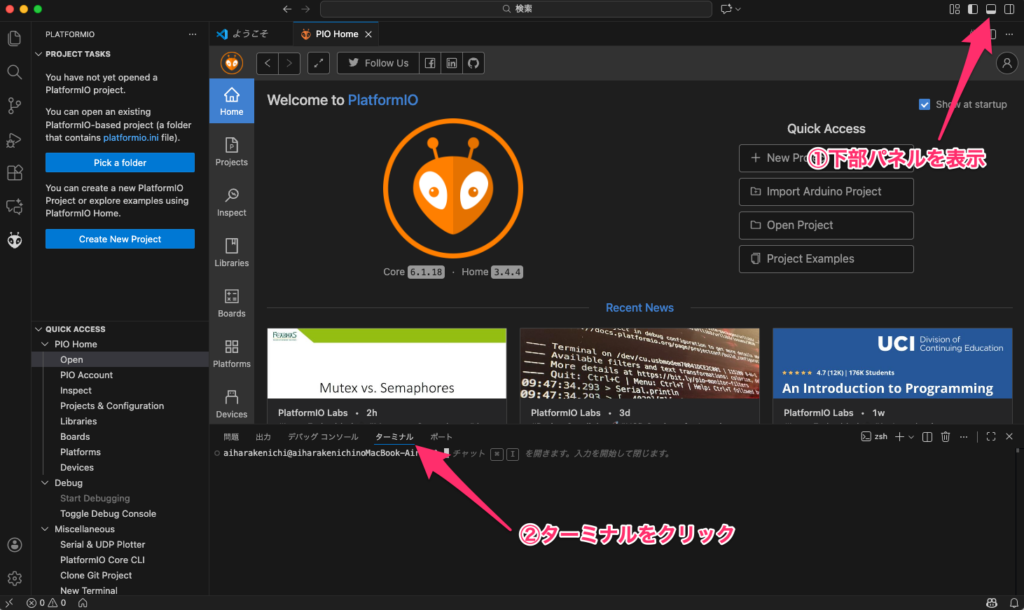
ターミナルでコマンド入力(下記の文字列を一行ずつコピペしてEnterを押す)で設定します。
💠 Windowsの例(Dドライブの MyProjects にしたい場合):
pio settings set projects_dir "D:\MyProjects"上記をコマンドをコピペしてEnter
🍎 Macの例(書類フォルダの MyProjects にしたい場合):
pio settings set projects_dir "/Users/ユーザー名/Documents/MyProjects"上記のコマンドをコピペしてEnter(※ユーザー名は書き換えてください)もしくは、保存先に設定したいフォルダをprojects_dirの後ろにドラッグ&ドロップすればパスが自動で入力されます。
zsh: command not found: pio※Macの場合、(PATHを通していなければ)上記のエラーが出ると思います。
echo 'export PATH=$PATH:~/.platformio/penv/bin' >> ~/.zshrc上記のコマンドをコピペしてEnter、PlatformIOのコマンドがある場所をPATHに追加します。
source ~/.zshrc上記のコマンドをコピペしてEnter、設定を反映させます。
pio settings set projects_dir "/Users/ユーザー名/Documents/MyProjects"再度、上記のコマンドをコピペしてEnter!(※ユーザー名は書き換えてください)保存先のフォルダの変更をします。
🗂️ PlatformIOファイルを開く
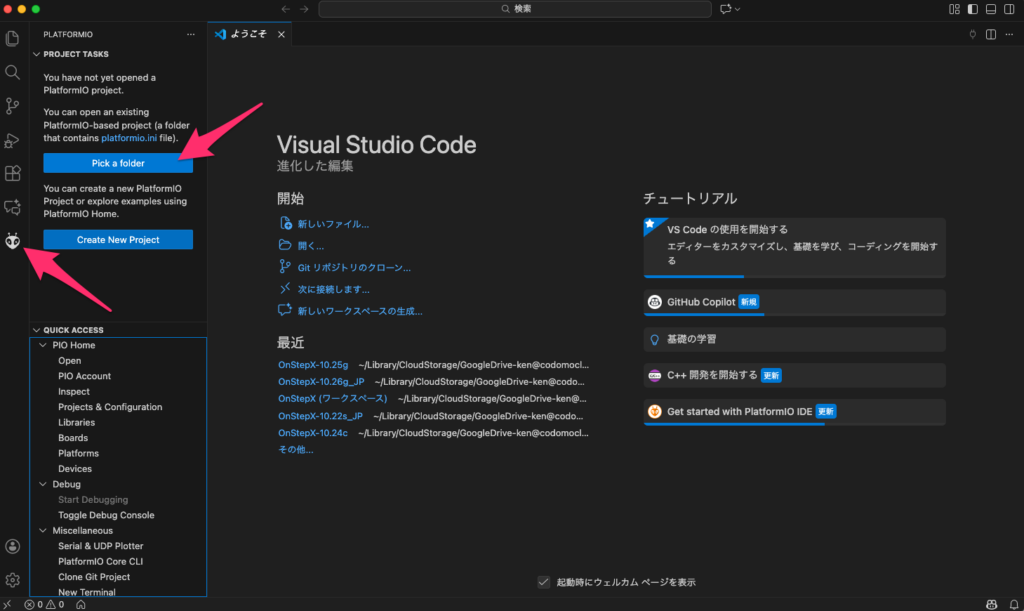
Pick a folderをクリックして、先ほど名称を変更したフォルダを開きます。
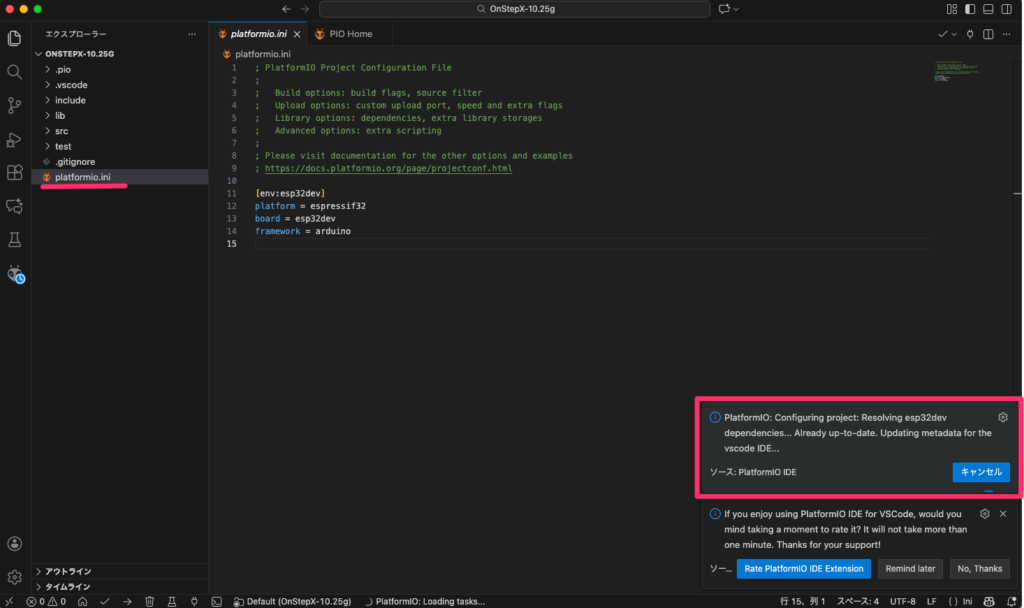
まずは、platformio.iniファイルが開きます。同時に依存ファイルなどのアップデートが行われます。
⚙️ 初期設定(platformio.iniファイルの設定)
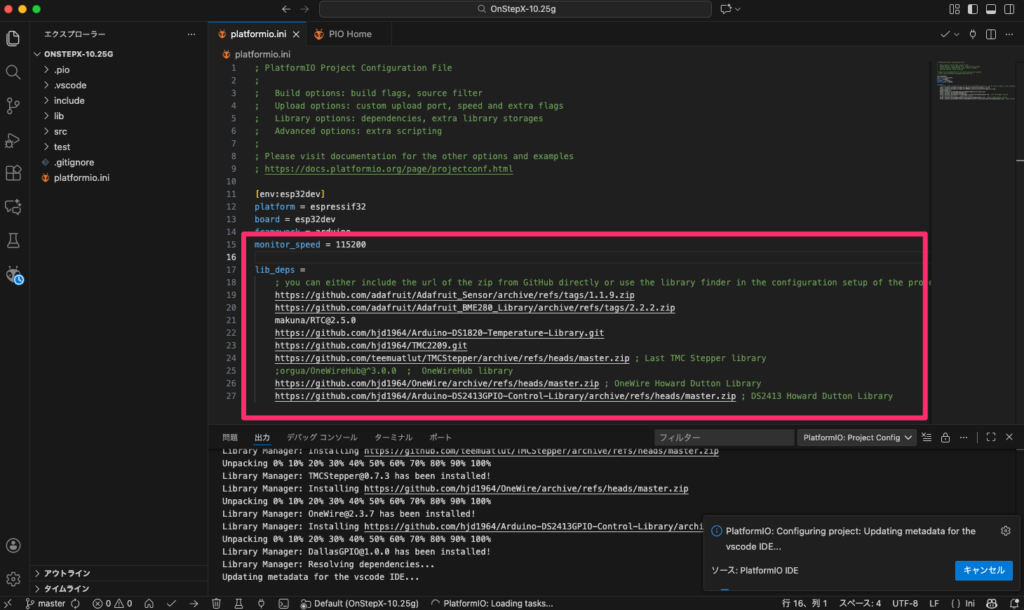
framework = arduinoの下に設定をコピペしていきます。
monitor_speed = 115200シリアル通信速度を設定します。
lib_deps =
    ;Updated: 17 DEC 2025
    ;you can either include the url of the zip from GitHub directly or use the library finder in the configuration setup of the project, which adds something like framework/library@^version
    https://github.com/adafruit/Adafruit_Sensor/archive/refs/tags/1.1.9.zip
    https://github.com/adafruit/Adafruit_BME280_Library/archive/refs/tags/2.2.2.zip
    makuna/RTC@2.5.0
    https://github.com/hjd1964/Arduino-DS1820-Temperature-Library.git
    https://github.com/hjd1964/TMC2209.git
    https://github.com/teemuatlut/TMCStepper/archive/refs/heads/master.zip ; Last TMC Stepper library
    https://github.com/hjd1964/OneWire/archive/refs/heads/master.zip ; OneWire Howard Dutton Library
https://github.com/hjd1964/Arduino-DS2413GPIO-Control-Library/archive/refs/heads/master.zip ; DS2413 Howard Dutton Library次にOnStepXに必要なライブラリを設定します。上記のコードをそのままコピペしてください。コピペすると同時にライブラリのダウンロードとインストールが始まります。Arduino IDEを使っていると簡単すぎて感動ものです🤩
アップデートが終わったら、一旦保存します。ファイルメニューから自動保存を選べるので選んでおきましょう。
🪐 OnStepX関連のファイルを開く
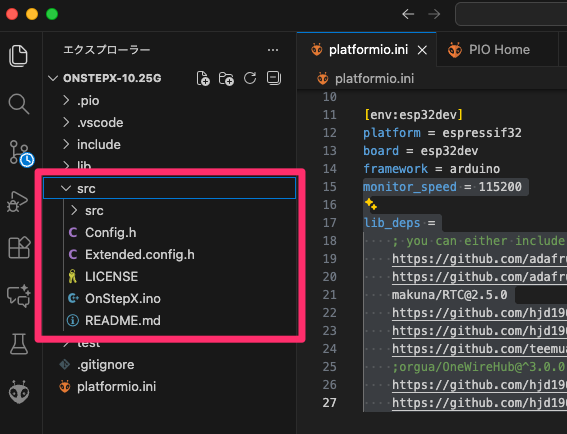
今までのOnStepX関連のファイルはsrcフォルダに移動しています。srcファイルの中には以前からあるsrcフォルダがあります。今までArduino IDEでは同時に開けなかった深い階層のファイルも表示・編集をすることができ、非常に便利です。
Config.hを編集するときは、Config.hをクリックすると編集パネルに表示されます。
✅ コンパイル(ビルド)と ⬆️ アップロード
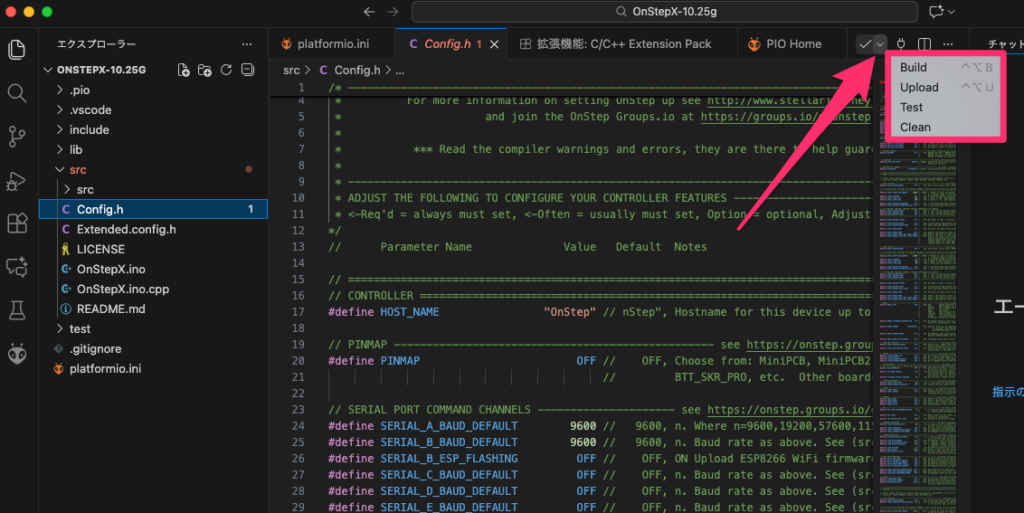
矢印の下向きの三角をクリックするとBuild – Upload – Test – Cleanが表示されます。BuildはArduino IDEではコンパイルです。
Arduino IDEでいつも行っていたボードの種類とポートの選択は、必要ありません。ボードについてはplatformio.iniファイルの中で既に指定しています。ポートの選択はボードがPCに接続されていれば自動で選択されます。
PCの性能にもよりますが、ビルドとアップロードに関してはArduino IDEに比べると爆速と言えると思います。
🗄️ EEPROM(不揮発性メモリ)の消去
OnStepXでは、Host名(SSID)などは、不揮発性メモリーに保存されます。ここ消去しなければ、何度ファームウェアを変更して書き換えても反映されません。アップロード前に消去作業が必要です。
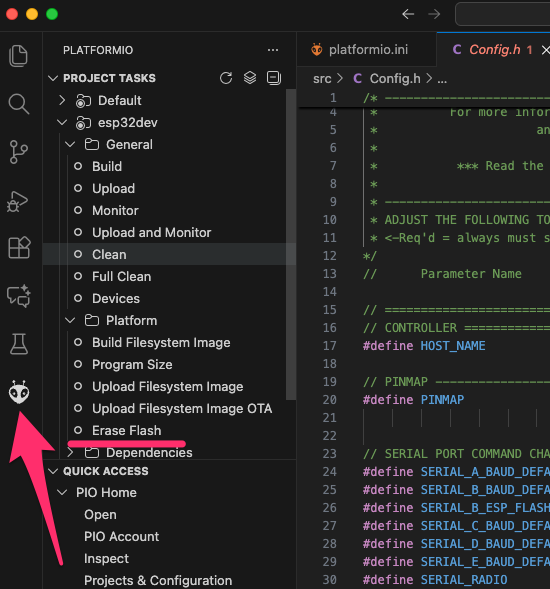
蟻さんマークをクリックし、PROJECT TASKS > esp32dev > Platform > Erase Flashをクリックするとあっという間に消去完了します。
この記事へのコメントはありません。