
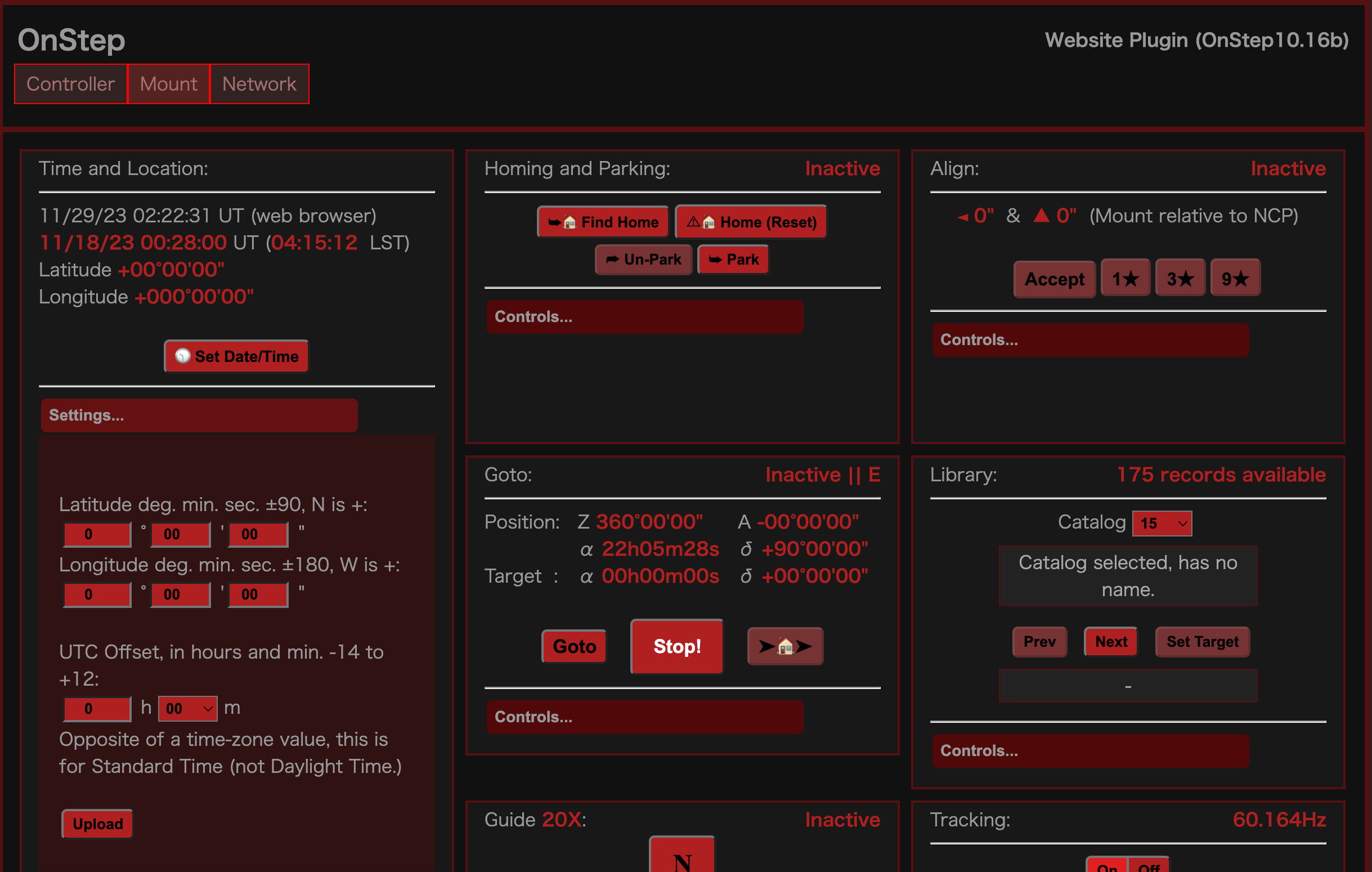
OnStepXのWebsiteプラグインを利用してブラウザで各種設定を行います。Websiteプラグインがをインストールしていることが前提です。設定できる項目は限定されますが、ファームウェアを書き換えずに変更できるのは非常に便利です。
🛜 端末でOnStepXにWiFi接続
設定を開く端末(iPhone、iPad、スマホ等)でOnStepXのWiFi接続します。接続先のSSIDを選択しパスワードを入力します。初期設定のパスワードは「password」です。
ブラウザ(Chrome, Safari)等で192.168.0.1を開きます。もしくは下記のQRコードを読み取ってください。

下記の設定画面が表示されます。
🔛 詳細設定を有効化します。
状態(Status)ページの一番下の「詳細設定を有効化」します。

🛠️ Axis1 RA/Azmの設定
状態ページのAxis1 RA/Azmの設定を開きます。

1度あたりのステップ数(Step per degree)を設定します。(3桁区切りを入れるとエラーになります。)ステップ数を求めるときは下記のページで簡単に求めることができます。
🗜️ OnStep計算ツール
Steps/Degree Calculator
計算結果プレビュー
👣 マイクロステップ等の設定
- モーターが正しい方向に回転するか確認して、必要であればモーターの反転を設定してください。(0, 1)
- 最小(最大)角度設定は、鏡筒がなどが干渉しなければそのままで。
- 追尾用マイクロステップ数を設定します。(16, 32, 64)
自動導入用マイクロステップは、1(-1で全行のマイクロステップを利用、1で実質マイクロステップなし、マイクロステップを指定する場合はその数値を入力 2, 4, 8, 16, 32, 64)
今回は、MaxESP4基板準拠で、TMC2209をUART接続していますので、他で行うVref調整はせずここで設定することになります。使用しているモーターの定格電流を調べます。Nema17であれば、1.3A〜1.8A(1300mA〜1800mA)だと思います。この定格電流内で、それぞれの動作時にどれくらい電流を流すか設定します。
- 保持の時は400mA
- 追尾の時は600mA
- スルー時は800mA
スルー時はスピードが必要なので脱調する可能性があるので、脱調する場合は定格電流内で少しずつ増やしていくと良いと思います。あまり大きくすると発熱が発生し電力消費の無駄につながる可能性があります。
🛠️ Axis2 DEC/ALTの設定
Axis2も同様に設定します。
この記事へのコメントはありません。